
Download Logitech Touch Mouse Server – Controle Remoto de Mac, App para iPhone & iPod Touch
Visão geral
Logitech Touch Mouse Server transforma seu iPhone ou iPod Touch em um controle remoto totalmente funcional para o seu Mac. Discretamente posicionado na barra de menus, o servidor monitora o status da conexão e ativa instantaneamente o dispositivo portátil como método de entrada principal assim que emparelhado. Seja para um atalho rápido para abrir aplicativos, uma forma mãos‑livres de navegar em apresentações, ou simplesmente para liberar espaço na sua mesa, esta utilidade leve oferece uma ponte perfeita entre iOS e macOS.
O aplicativo complementar Touch Mouse, disponível gratuitamente na Apple App Store, gerencia o emparelhamento via Bluetooth ou Wi‑Fi, permitindo selecionar o Mac alvo a partir de uma lista dinâmica. Após a conexão, o ícone do servidor é atualizado, confirmando um link seguro e de baixa latência. Embora o conceito possa parecer nicho, muitos usuários avançados descobrem que ter um controlador de bolso é um divisor de águas para multitarefas, reprodução de mídia e acessibilidade.
O software é gratuito para download, recebe atualizações regulares e respeita os padrões de segurança da Apple, tornando‑se uma adição confiável a qualquer fluxo de trabalho centrado no Mac.
Principais recursos e como funciona
- Emparelhamento instantâneo iOS‑para‑Mac: Selecione seu Mac na lista de dispositivos do app Touch Mouse e conecte com um único toque.
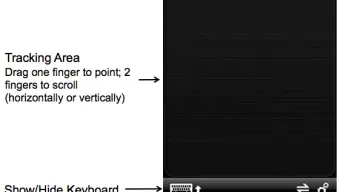
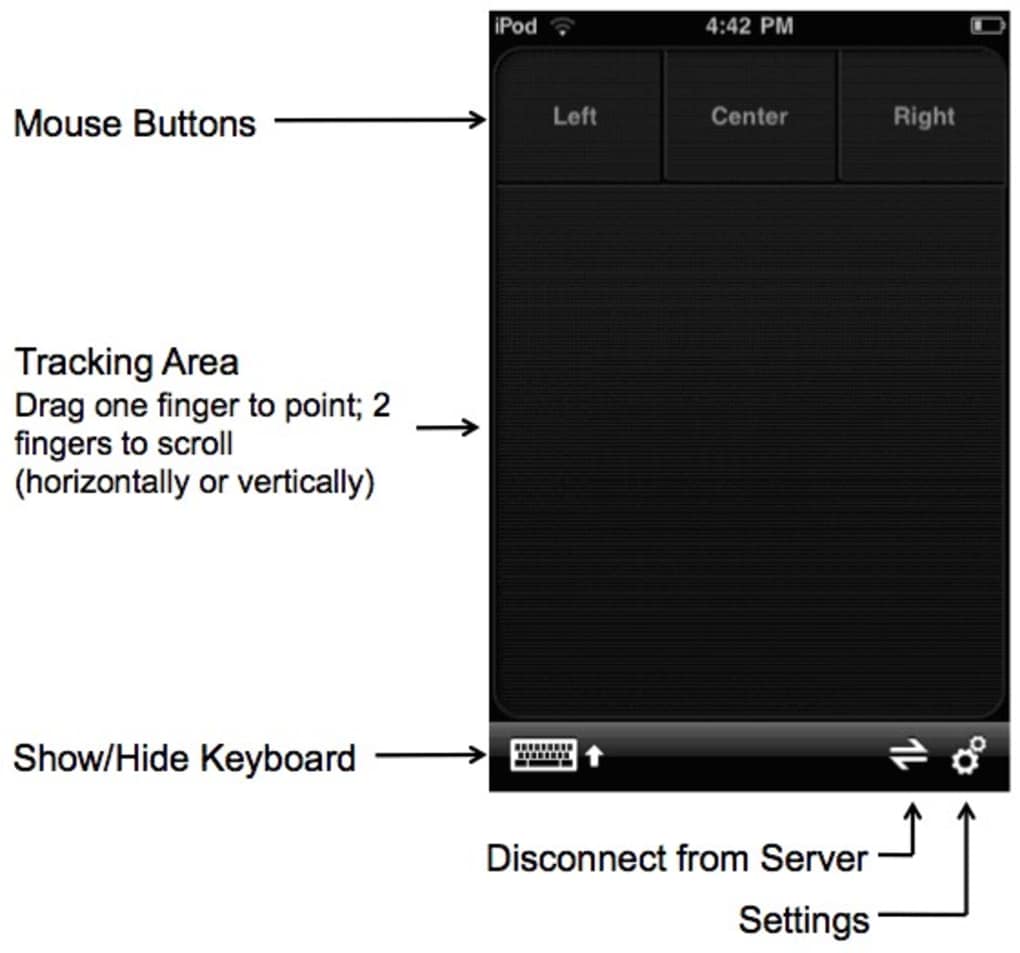
- Emulação completa de mouse: Mova o cursor, clique, arraste e role usando gestos familiares no seu iPhone ou iPod Touch.
- Atalhos personalizáveis: Atribua teclas de atalho ou abra aplicativos específicos diretamente da interface iOS.
- Indicador de status na barra de menus: Feedback visual em tempo real mostra quando o dispositivo iOS está conectado, desconectado ou encontrando um erro.
- Comunicação de baixa latência: Otimizado para Bluetooth e Wi‑Fi local, garantindo controle responsivo mesmo para tarefas precisas.
- Conexão segura: Usa os protocolos de criptografia nativos da Apple; nenhum servidor de terceiros armazena seus dados de entrada.
- Atualizações automáticas: O servidor verifica novas versões ao iniciar, solicitando que você mantenha o software atualizado.
- Impacto leve: Consome menos de 15 MB de RAM, deixando a maior parte dos recursos do sistema disponíveis para outros aplicativos.
Por que se destaca
Ao contrário de ferramentas genéricas de desktop remoto que transmitem telas completas, o Logitech Touch Mouse Server foca na emulação de entrada, reduzindo drasticamente o uso de largura de banda e a latência. Essa especialização o torna ideal para ambientes onde um desktop remoto completo seria excessivo — como controlar a reprodução de mídia em um home theater, navegar em slides durante uma conferência ou simplesmente liberar o trackpad de um laptop enquanto você está no sofá. A integração estreita com o macOS faz com que o servidor respeite as configurações de acessibilidade do sistema, permitindo que usuários com deficiência visual se beneficiem de gestos compatíveis com o VoiceOver. Além disso, a interface do app reflete a linguagem de design da Apple, oferecendo uma aparência familiar que minimiza a curva de aprendizado. Para desenvolvedores e usuários avançados, a capacidade de scriptar ações personalizadas via Automator ou AppleScript nativo do macOS abre um mundo de possibilidades de automação, transformando seu iPhone em um macro pad programável.
Instalação, uso e compatibilidade
Instalação passo a passo
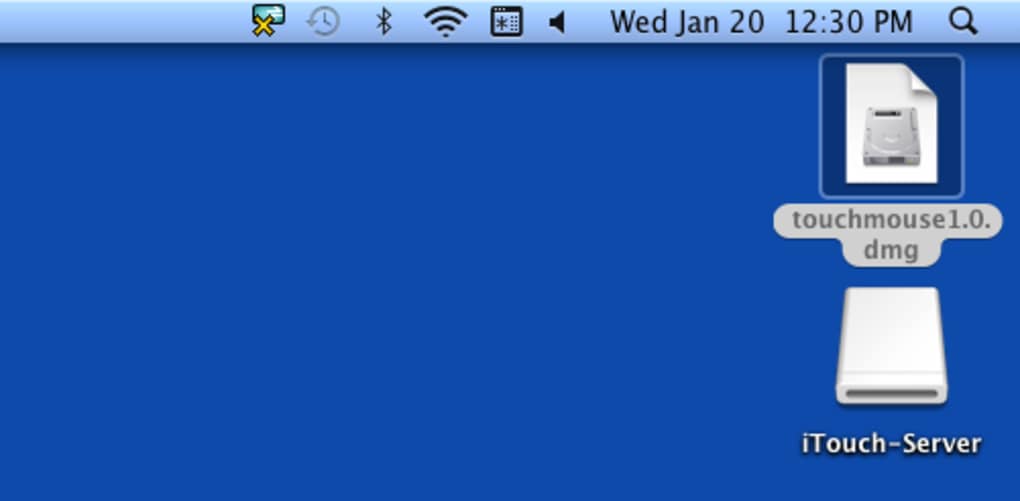
- Baixe o servidor: Visite o site oficial da Logitech ou a Mac App Store e faça o download de “Logitech Touch Mouse Server”. O instalador é um arquivo .dmg padrão.
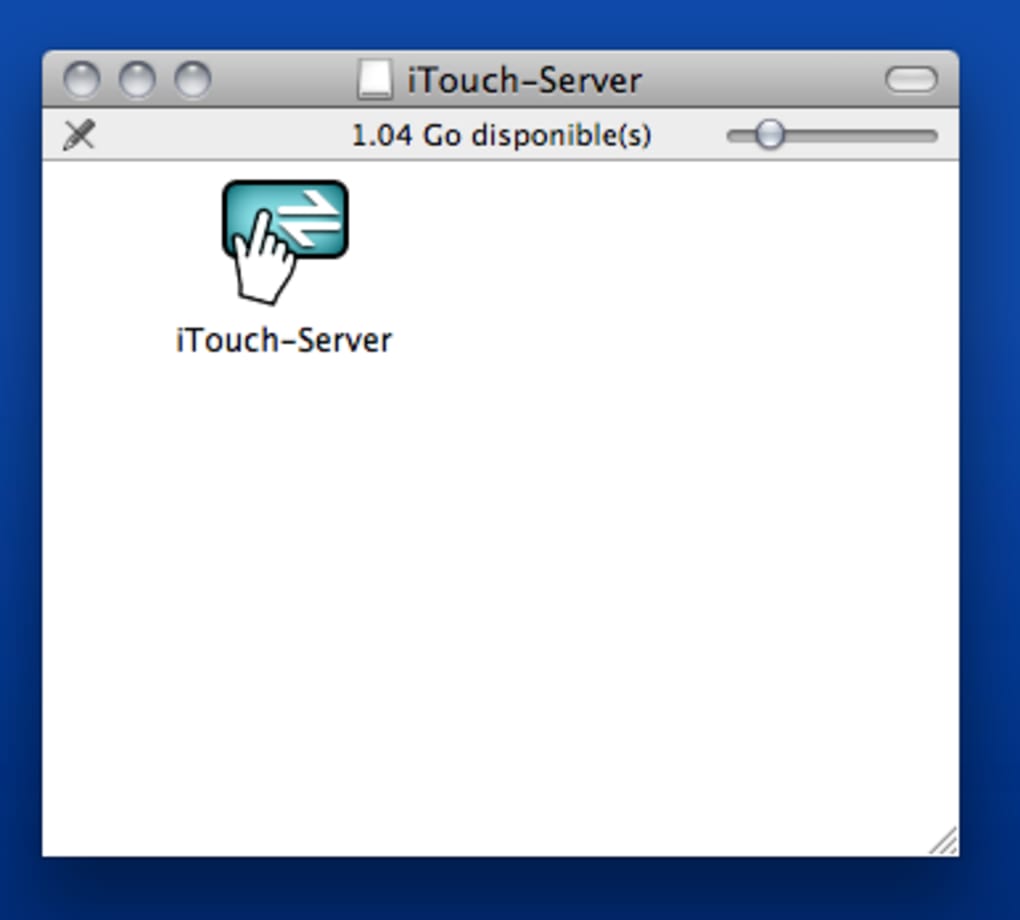
- Execute o instalador: Abra o .dmg, arraste o aplicativo para a pasta Aplicativos e inicie-o. O macOS solicitará permissão para controlar seu computador; conceda acesso em Preferências do Sistema → Segurança e Privacidade → Acessibilidade.
- Verifique o ícone na barra de menus: Após a inicialização, um pequeno ícone de mouse aparece na barra de menus, indicando que o servidor está pronto.
- Instale o companheiro iOS: Abra a App Store no seu iPhone ou iPod Touch, procure por “Logitech Touch Mouse” e instale o app gratuito.
- Emparelhe os dispositivos: Abra o app Touch Mouse, certifique‑se de que o Wi‑Fi ou Bluetooth esteja ativado e selecione seu Mac na lista gerada automaticamente. Toque em “Connect”.
- Comece a controlar: Quando o ícone ficar verde, você pode começar a usar gestos no seu dispositivo iOS para mover o cursor, clicar e executar atalhos.
Requisitos do sistema operacional
O servidor requer macOS 10.13 (High Sierra) ou posterior. Ele funciona nativamente tanto em Macs baseados em Intel quanto em máquinas Apple Silicon (M1/M2), graças ao suporte de binário universal da Apple. O companheiro iOS suporta iOS 12.0 ou posterior e funciona em iPhone, iPod Touch e iPad (em modo de compatibilidade). Não são necessários drivers adicionais, e o software é compatível com as estruturas de segurança do macOS, como Gatekeeper e Notarização.
Dicas de uso recomendadas
Para desempenho ideal, mantenha ambos os dispositivos na mesma rede Wi‑Fi ou habilite o emparelhamento Bluetooth Low Energy (BLE) se preferir uma configuração sem cabos. Evite tráfego intenso na mesma banda para minimizar picos de latência. Se você experimentar desconexões ocasionais, tente redefinir o módulo Bluetooth no seu Mac (Shift + Option + ícone Bluetooth → “Reset the Bluetooth module”). Além disso, você pode personalizar a sensibilidade dos gestos do app iOS nas Configurações, ajustando a experiência de controle ao tamanho da sua mão e à velocidade preferida.
Resolução de problemas comuns
Se o servidor não aparecer no app iOS, verifique se o firewall do macOS permite conexões de entrada para “Logitech Touch Mouse Server”. Navegue até Preferências do Sistema → Segurança e Privacidade → Firewall → Opções de Firewall e assegure que o app esteja listado como “Allow incoming connections”. Caso o ícone na barra de menus desapareça após uma atualização do macOS, reinstale a versão mais recente do servidor a partir do site da Logitech, pois lançamentos mais novos corrigem alterações de compatibilidade introduzidas pela Apple.
Prós, contras e perguntas frequentes
Prós
- Gratuito para download e uso, sem taxas ocultas.
- Leve, com baixo consumo de recursos.
- Conexão segura e criptografada usando os protocolos nativos da Apple.
- Controle de cursor altamente responsivo via Bluetooth ou Wi‑Fi.
- Atalhos personalizáveis e integração com ferramentas de automação do macOS.
- Funciona em Macs Intel e Apple Silicon.
Contras
- Sem suporte nativo para Windows ou Linux; apenas Mac.
- Limitado a iPhone, iPod Touch e iPad (como controlador secundário).
- Requer concessão de permissões de Acessibilidade, o que alguns usuários podem achar intrusivo.
- Sem compartilhamento de tela integrado; focado apenas em entrada.
- Latência ocasional em redes Wi‑Fi congestionadas.
Perguntas frequentes
Posso usar o Logitech Touch Mouse Server com vários Macs ao mesmo tempo?
Sim. O servidor pode ser executado em vários Macs simultaneamente, cada um com seu próprio ícone na barra de menus. No app iOS, basta selecionar o Mac desejado na lista de dispositivos disponíveis.
Existe alguma coleta de dados ou telemetria?
A Logitech afirma que o aplicativo não transmite nenhum dado de movimento do mouse para servidores externos. Toda a comunicação é criptografada e permanece dentro da sua rede local ou conexão Bluetooth.
O que devo fazer se o iPhone parar de responder?
Primeiro, verifique o ícone na barra de menus para confirmar o status da conexão. Se ele indicar desconexão, reabra o app Touch Mouse e reconecte. Reiniciar tanto o servidor Mac quanto o app iOS costuma resolver falhas persistentes de Bluetooth.
Posso personalizar os gestos no iOS?
Sim. Nas Configurações do app iOS, você pode ajustar a sensibilidade de deslize, habilitar duplo toque para clique direito e atribuir ações personalizadas a gestos de múltiplos dedos.
O software é compatível com macOS Ventura e versões posteriores?
A versão mais recente (até 2025) suporta totalmente macOS Ventura, Monterey e versões posteriores. A Logitech atualiza regularmente o servidor para manter a compatibilidade com as mudanças do sistema operacional da Apple.
Conclusão e chamada à ação
O Logitech Touch Mouse Server oferece uma maneira surpreendentemente poderosa de transformar qualquer iPhone ou iPod Touch em um controle remoto dedicado para o seu Mac. Seu preço gratuito, uso mínimo de recursos e design seguro o tornam uma adição atraente para criativos, apresentadores e usuários focados em acessibilidade. Embora seja limitado aos ecossistemas macOS e iOS, o conjunto de recursos focado proporciona uma experiência suave como manteiga que muitas ferramentas genéricas de desktop remoto não conseguem igualar. Se você deseja desobstruir sua mesa, melhorar a eficiência do fluxo de trabalho ou simplesmente desfrutar de uma forma inovadora de interagir com seu computador, experimente o Logitech Touch Mouse Server. Baixe o servidor hoje, instale o app complementar no seu dispositivo iOS e comece a controlar seu Mac com um toque do seu polegar.







